
まずは下記から “Clipy” のダウンロードサイトへ行ってダウンロードします。
☞ Clipy – Clipboard extension app for Mac OS X
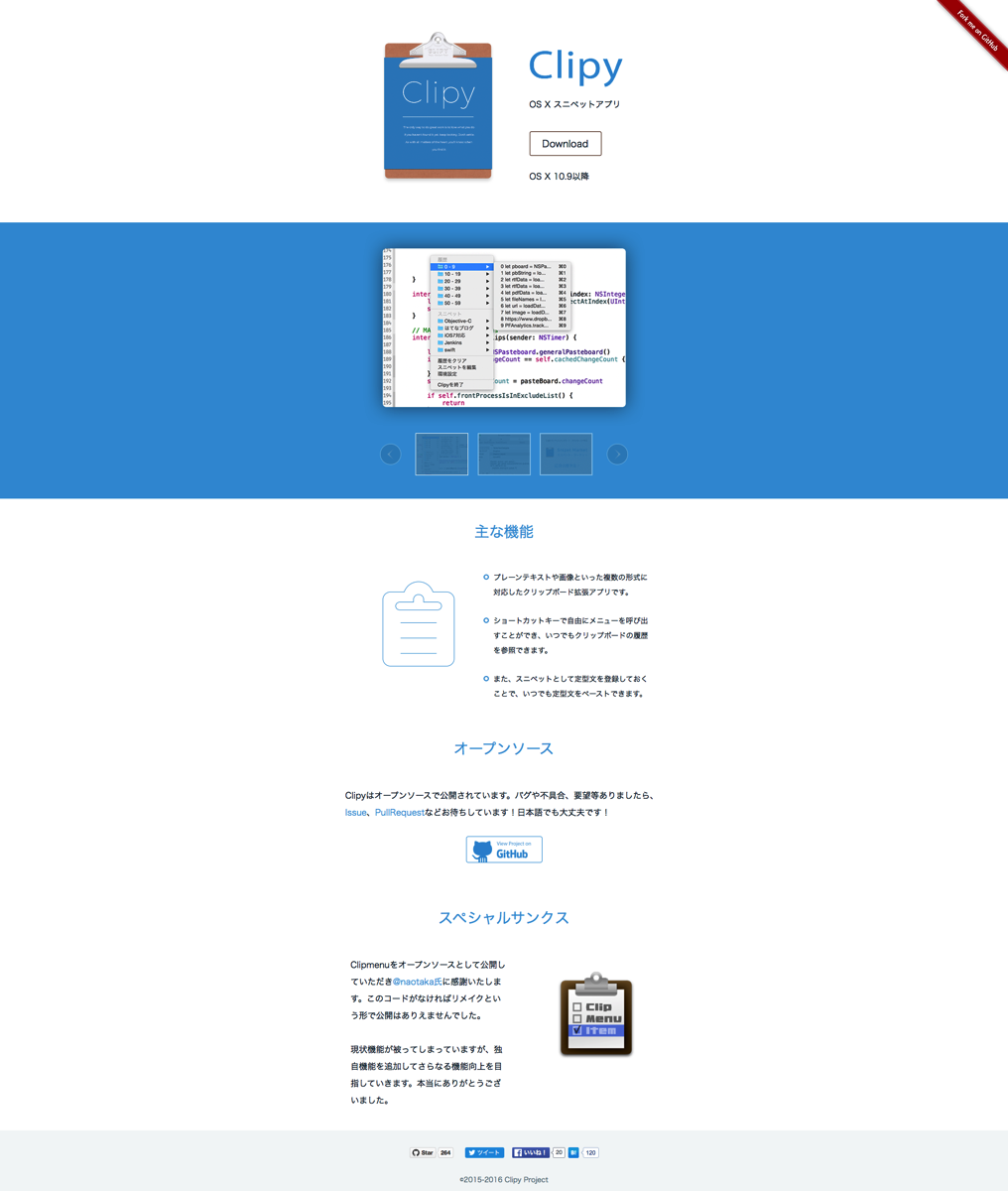
ダウンロードできたら、そのファイルを開きます。
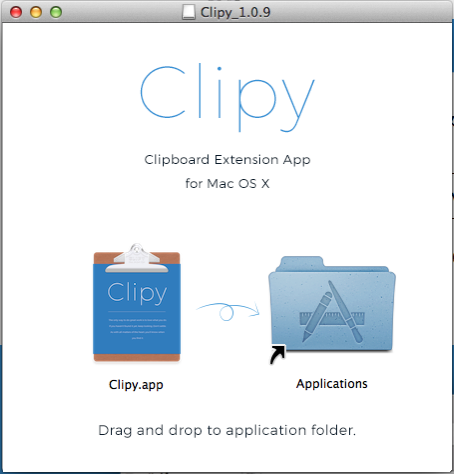
するとお馴染みのウィンドウが出てきますので、アプリケーションフォルダに投下してください。 次に先ほど投下したアプリを開きます。
特に何も起きませんが、右上のステータスバーにバインダーみたいなマークが表示されます。

これで準備はOKです。あとは何かをコピーすればこのアプリに溜め込んでくれます。↓
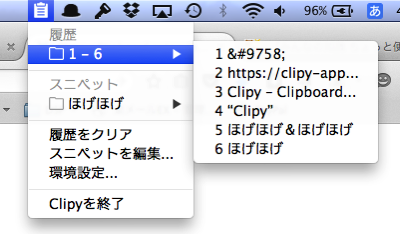
ステータスバーの “Clipy” マークを押せば上のようなメニューが出てくるので、溜め込んだコピーからペーストしたいものを選択すればいいだけです。
これでもう使い方はOKだと思うので、設定を変えてもう少し便利に使えるようにしちゃいましょう。
“Clipy” マークを押してメニューの『環境設定…』をクリックします。
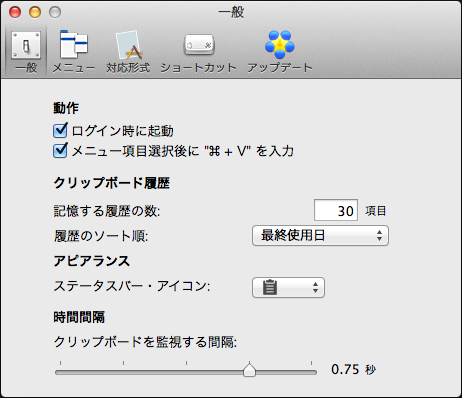
特にイジるところは無いですが、ショートカットのキーをイジるとより便利になります。
初期では以下のようになってます。
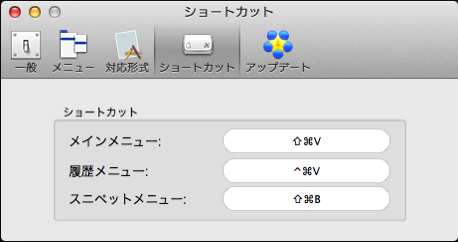
「別にこれでもいいよ」という方はこれでもいいですが、このキーだと片手で操作するのが難しくて、指が痙りそうになります(笑)
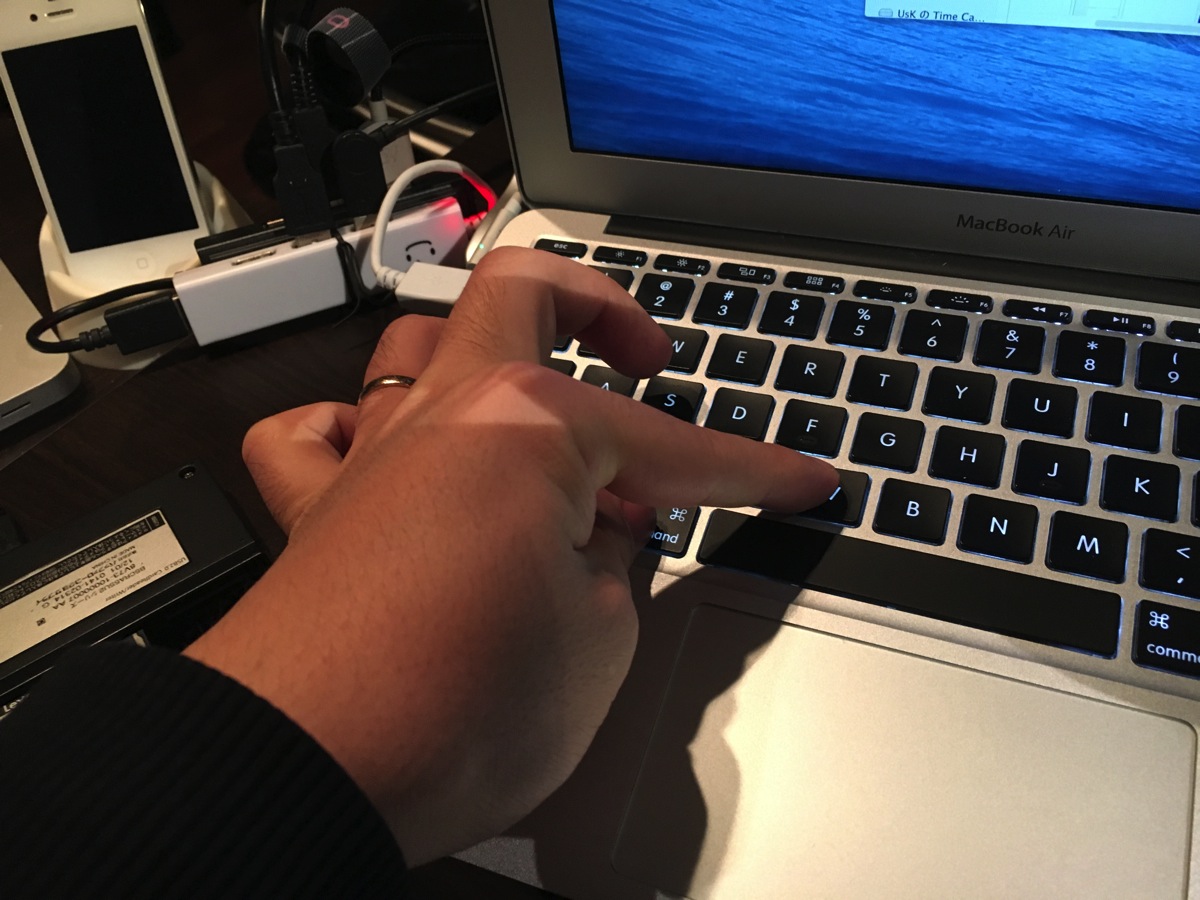
↑こんな感じで(笑)だから僕は片手で簡単に押せる配置にしています。
この時、ショートカットキーは他のソフトのショートカットキーと被らないように気をつけてくださいね。
さらに僕はマウスのボタンをショートカットキーに割り当てているので、ワンクリックでメニューが出せるようにしています。これかなり便利ですよ。片手で全部できちゃうんで。
さて、もうほとんど解説することはないかなと思いますけど、最後に一つ “Clipy” の便利機能『スニペット』について説明しておきます。

コメント