
スニペットとはあらかじめよく使うテキストなんかを登録しておいて、使いたい時にサッと呼び出せる機能です。
まずは “Clipy” のメニューを開いて『スニペットを編集…』をクリックします。
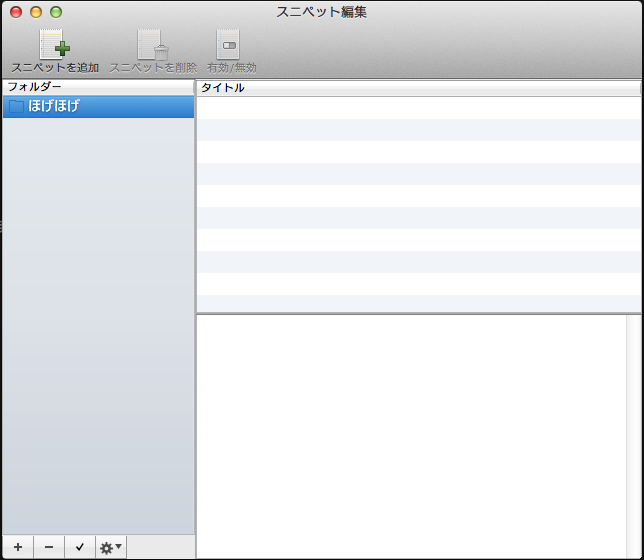
するとこんな感じのウィンドウが現れるので、左下の+ボタンを押してフォルダを作成します。
次にフォルダができたら左上の『スニペットを追加』をクリックしましょう。
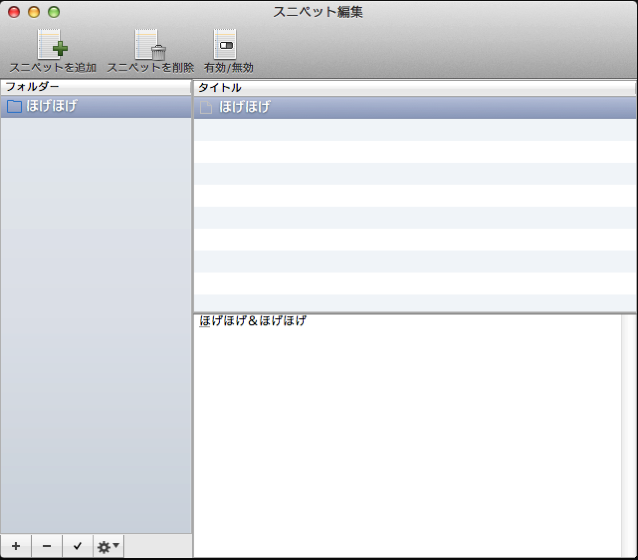
あとはタイトルを入力して、下の白い部分に登録したいテキストを入力しします。(上の画像では『ほげほげ&ほげほげ』と入力されている部分です。)
入力が終わればあとはウィンドウを閉じましょう。するとメニューのスニペットの欄に先ほど設定したフォルダ名が表示されているはずです。
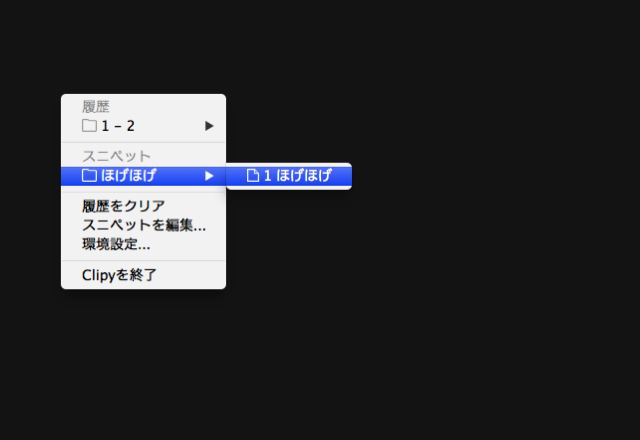
あとはタイトルを選択すれば、登録したテキストが入力されます。

以上です。どうですか?かなり便利なアプリでしょ?使い方も設定も簡単なのにこの便利さ。スニペットなんかは使い方次第で、相当作業効率がアップするはずです。
ホントこういう便利なアプリを開発してくださる方には感謝ですね。
あなたもぜひこの “Clipy” を導入して快適なMacライフをお過ごしください。
PS. ちなみに “Clipy” は無料のアプリです。
☞ Clipy – Clipboard extension app for Mac OS X

コメント