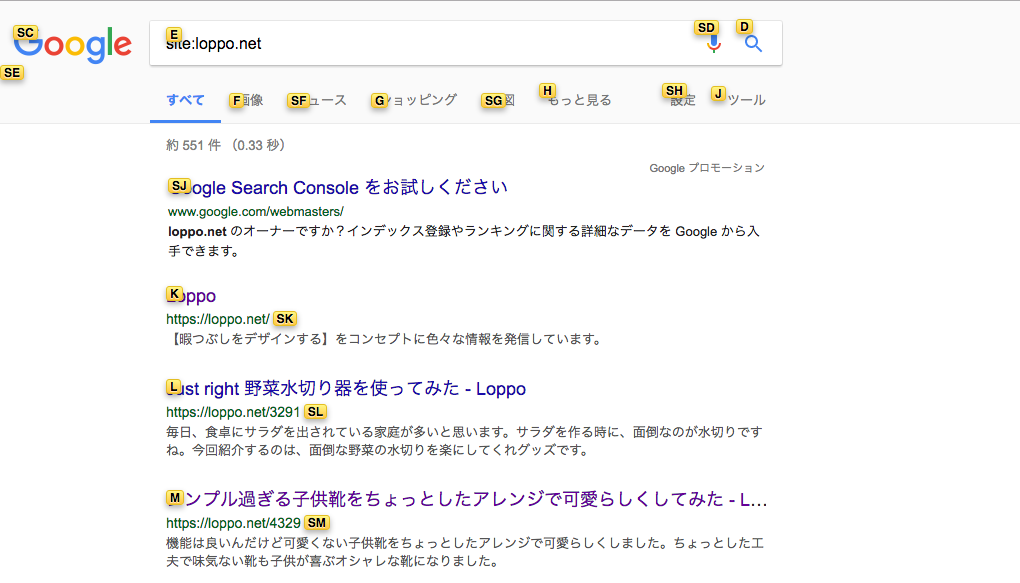
パソコン上級者になるとマウスを使わず、殆どキーボードだけでパソコンを操作してるイメージありますよね?ハッカーとか。
細かいところだけど、1日中パソコンに向かって作業してる場合、マウスに手を伸ばすほんの0.5秒〜1秒が大きなタイムロスに繋がります。時間の問題だけじゃなく、マウスに手を伸ばす動作が肩こりの原因になったりもします。
そこで、とりあえずマウスを使わずキーボードでネットブラウジングする方法を紹介します。ランチャーアプリと併用すれば作業中ネットで情報を調べて、また作業に戻ってくる、という流れがマウスを使わずに行うことが出来ます。
[ads]
GoogleChromeを使う
今回紹介する方法はGoogleのブラウザ、Chromeにプラグインを入れて実現しますので、Chrome使ってない方はChrome使ってください(笑)
他のブラウザにも同じようなプラグインは有るだろうけど、今回はGoogleChromeで説明していきます。前はFirefox使ってたけど、やっぱりChromeいいよ、ってことで今はメッキリChromeばかり使ってます。
プラグインを入れよう
まずはChromeで下のURLにアクセスしてプラグインをインストールしてください。

使いやすく設定していく
Vimiumがインストールできたらメニューアイコンが表示されるから、それをクリックして「Options」をクリックします。

オプション画面が開いたら、「Custom key mappings」の欄に以下の設定をペーストしましょう。

↓コピー用に使ってください。
map l goForward
map H previousTab
map L nextTab
map i LinkHints.activateMode
map I LinkHints.activateModeToOpenInNewTab
コピペできたら一番下の「Save Changes」をクリックします。

Vimiumを使ってみよう
お好きなページで「 i 」を押してみてください。リンク部分に文字がマッピングされたと思います。
後はクリックしたいリンクにマッピングされた文字を入力するだけです。これでマウスを使わずにリンクをクリックできます。
その他の操作はこちら↓
| 操作 | キー |
| 上スクロール | k |
| 下スクロール | j |
| 戻る | h |
| 進む | l |
| リンクの検索/クリック | i |
| リンクの検索/クリック(新規タブ) | l, F |
| 新規タブ追加 | t |
| タブの削除 | x |
| 左のタブに移動 | H(Shift+h) |
| 右のタブに移動 | L(Shift+l) |
| ブックマーク検索 | b |
bを押せば検索窓が出現するからそこにブックマーク名を入れればリアルタイムで検索してくれます。その他に、ブックマーク以外でも検索したいキーワードを入れてEnterを押すと検索してくれますよ。
マウス使わずにネットブラウズしてるなんて格好良くないっすか?慣れればマジで早くなるから作業効率がアップすることは間違いなしです。でもやっぱりカッコいいよね(笑)

コメント